Cuando RR. HH. intenta llevar el registro en varias hojas o en archivos que nadie actualiza a tiempo, siempre se pierde algo: una salida, un retardo, una hora extra que nunca quedó registrada. Por eso, una plantilla Excel para control de horas trabajadas gratis sigue siendo un apoyo práctico para ordenar los horarios mientras el equipo escala hacia soluciones más completas.
Esta herramienta se ha posicionado a lo largo de los años como una alternativa que permite dar seguimiento y evitar cuentas manuales cada cierre de semana. En este artículo te explicamos su importancia y, además, encontrarás una plantilla GRATIS para llevar el control de turnos.
[fact_toc]
¿Qué debe tener una buena plantilla Excel para control de horas trabajadas?
Excel se usa para casi todo en RR. HH. Desde plantillas de horarios en Excel hasta formatos de evaluación de desempeño en Excel. Pero cuando el objetivo es registrar horas trabajadas, la hoja debe ser clara y fácil de llenar para que no termines corrigiendo errores cada viernes.
Una buena plantilla Excel para control de horas trabajadas gratis normalmente incluye:
- Campos para hora de entrada y salida.
- Cálculo automático de horas del día.
- Un acumulado semanal que no requiera abrir otras pestañas.
- Espacio para incidencias: retardos, descansos, horas extra.
Con esa estructura, cualquier persona puede anotar su jornada sin perder tiempo y tú puedes revisar avances sin tener que reconstruir el registro diario. Una plantilla bien armada evita malentendidos y te da una base simple para mantener ordenado el control de tiempo del equipo.
No te pierdas: México avanza hacia la jornada laboral de 40 horas: ¿estás listo?
Descarga gratis tu plantilla Excel para control de horas trabajadas
Si ya quieres registrar horas sin perderte entre archivos, una plantilla clara es el primer paso. Y si, además del control diario, necesitas organizar turnos, descansos y coberturas, puedes complementar tu registro con nuestra plantilla de turnos en Excel.
Funciona perfecto junto a tu archivo de horas porque te permite ver quién cubre cada franja y cómo se distribuye la carga de trabajo durante la semana.
👉 Descárgala aquí y úsala como base para ordenar tu operación desde hoy
Cómo usar la plantilla paso a paso
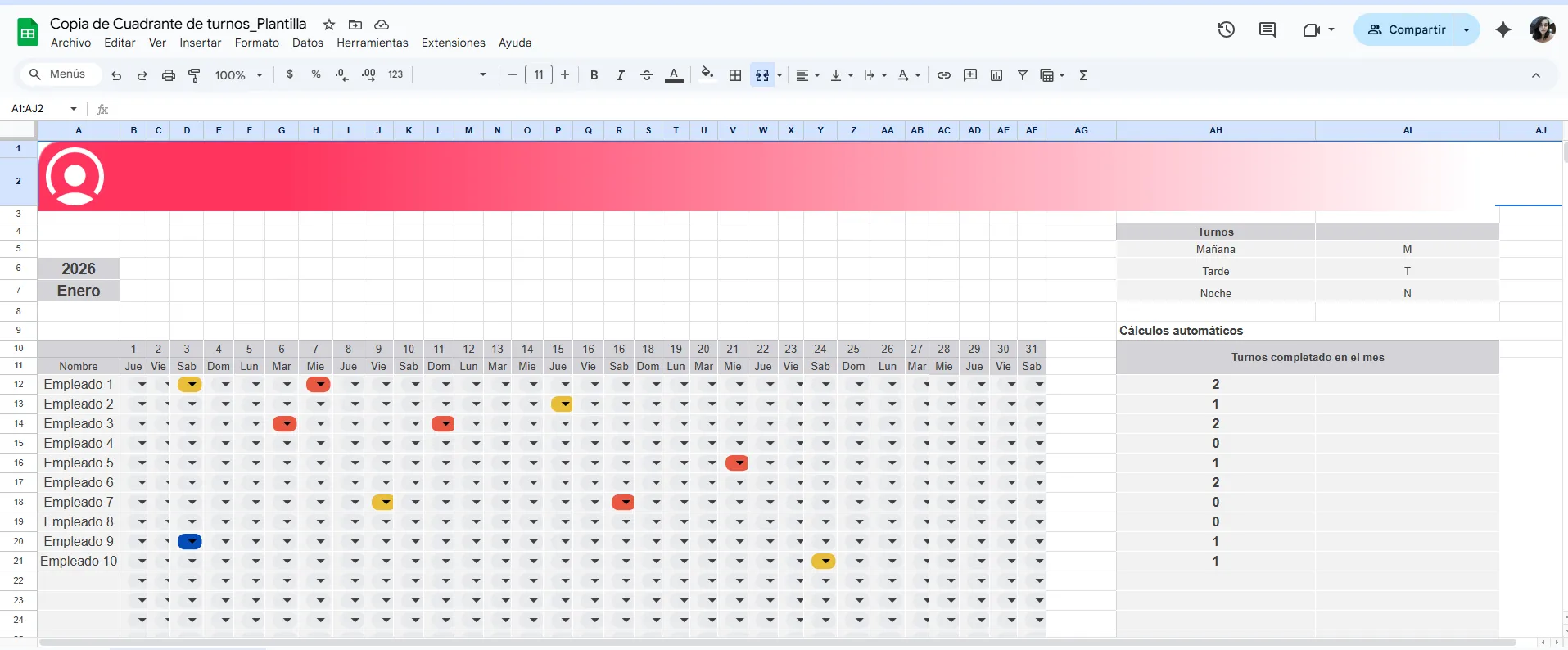
Aunque la hoja se ve grande a primera vista, usarla es sencillo. La estructura ya está armada para que solo llenes turnos, revises colores y dejes que las fórmulas hagan lo demás. Así puedes controlar jornadas sin pelearte con celdas ni con sumas manuales.
1) Abre la plantilla y ubica el mes y la lista de tu equipo
En la parte superior verás el mes, los días y los nombres del personal. Todo está ordenado para que avances de izquierda a derecha sin perderte.
2) Selecciona el turno o marca el día según corresponda
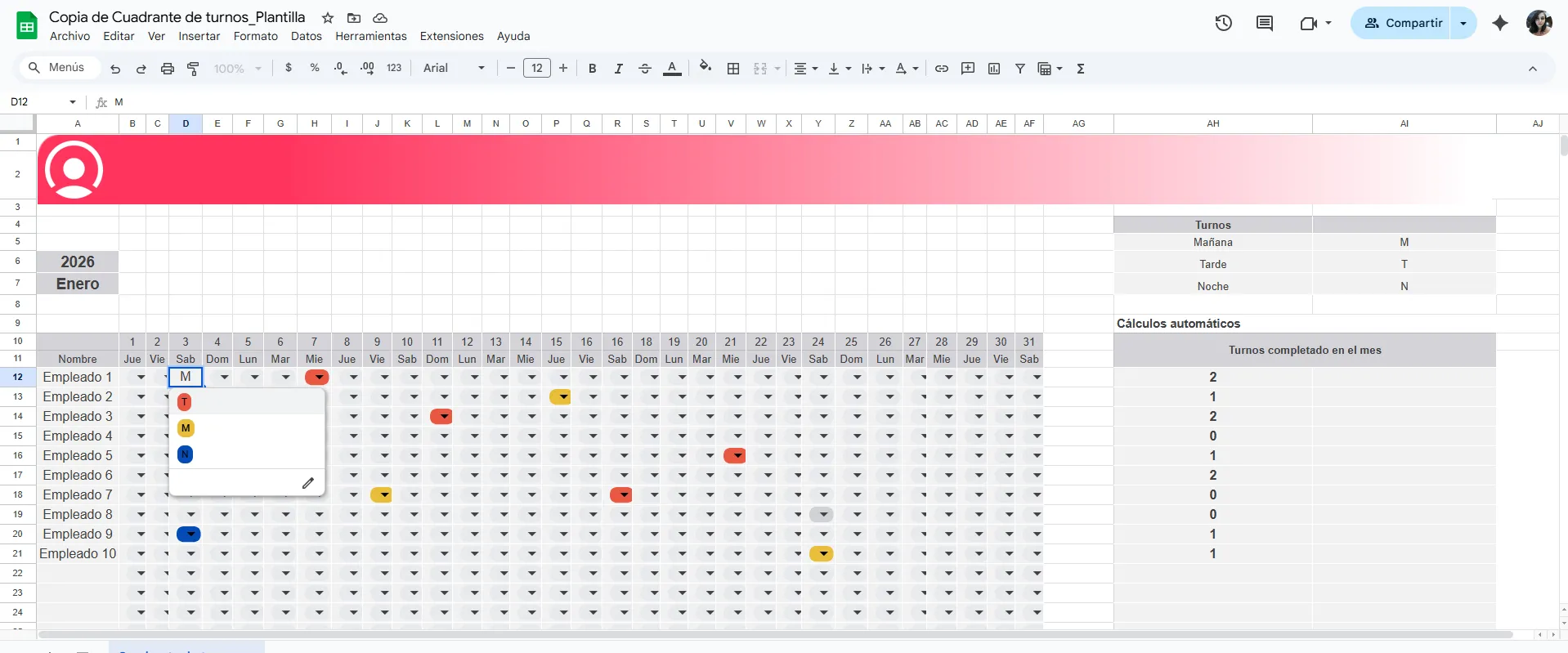
Cada celda tiene un menú desplegable con turnos: M (mañana), T (tarde) y N (noche). Solo eliges la opción y la plantilla aplica el color automáticamente para ayudarte a identificar patrones a simple vista.
3) Llena la semana y deja que la plantilla calcule
A medida que asignas turnos, la sección de Cálculos automáticos suma cuántas veces trabajó cada persona dentro del mes. No necesitas activar nada: ya está listo para usarse.

4) Si necesitas ver totales dentro de Excel, también puedes
Si quieres revisar cuántos turnos M, T o N tuvo alguien, puedes usar funciones simples. Por ejemplo, para contar cuántas veces aparece “M” en una fila, puedes usar esta fórmula: =CONTAR.SI(B12:AF12,”M”)
Ejemplo práctico: registro de horas de una semana
Para ver cómo funciona una plantilla Excel para control de horas trabajadas gratis en lo cotidiano, pensemos en un equipo con horario rotativo. Ana trabaja tres tipos de turno según la operación: mañana (8:00–16:00), tarde (12:00–20:00) y noche (20:00–4:00). Su semana queda así:
- Lunes: turno mañana
- Martes: turno tarde
- Miércoles: turno mañana
- Jueves: descanso
- Viernes: turno noche
- Sábado y domingo: descanso
En la plantilla, cada día se llena con la inicial del turno y la hoja calcula automáticamente las horas totales según la duración asignada a cada uno. Por ejemplo, los turnos mañana y tarde suman 8 horas, mientras que el turno de noche se contabiliza igual para efectos de seguimiento semanal. Al final, Ana acumula 24 horas en la semana, y ese dato queda visible en la sección de totales sin que tengas que sumar nada a mano.
Este tipo de ejemplos ayuda a visualizar cómo se distribuyen las cargas y cómo cambian las horas cuando se combinan distintos turnos. Con una plantilla clara, cualquier ajuste (un cambio de turno, un día extra o una ausencia) se ve de inmediato en el total semanal.
Descarga gratis esta plantilla de Excel para el control de turnos
Limitaciones de Excel y cuándo considerar software
Excel funciona bien cuando el equipo es pequeño y los horarios casi no cambian, porque es sencillo llevar un registro básico. Pero cuando empiezan a mezclarse turnos variables, ausencias, horas extra o varios centros de trabajo, este tipo de registro ya no es suficiente. Mantener todo en orden implica abrir múltiples archivos, revisar fórmulas y depender de que cada persona anote sus horas a tiempo.
Además, cualquier cambio, como un ajuste de turno, un permiso o un registro olvidado, puede alterar los totales y obligarte a revisar la plantilla completa. Y si necesitas reportes semanales o históricos, Excel te da la información, pero no siempre la más clara ni la más fácil de compartir con líderes u otras áreas.
Por eso, los software especializados han ganado terreno los últimos años, ya que libera a Recursos Humanos del trabajo manual que hace pesado y lenta la operación cuando el equipo crece.
Te recomendamos leer: Cómo calcular la jornada laboral y horas trabajadas en tu equipo: guía práctica
Cómo Factorial facilita el control de horas sin complicarte
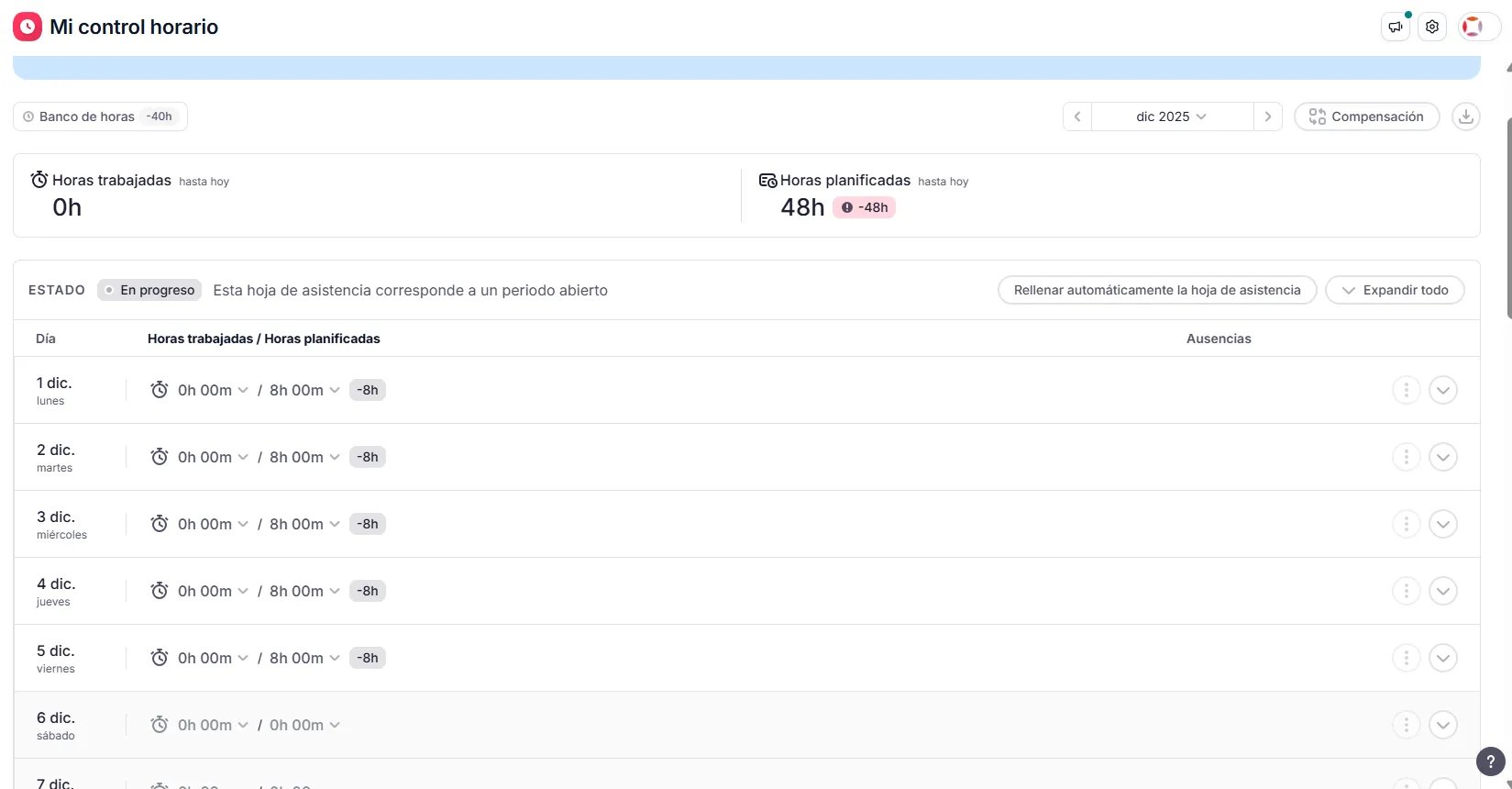
En Factorial, el registro de horas se actualiza solo. Cada persona ficha su jornada y el sistema transforma esa información en horas trabajadas, planificadas y pendientes por revisar. Las capturas de abajo muestran justo cómo se ve: todo en un mismo lugar y sin fórmulas escondidas.
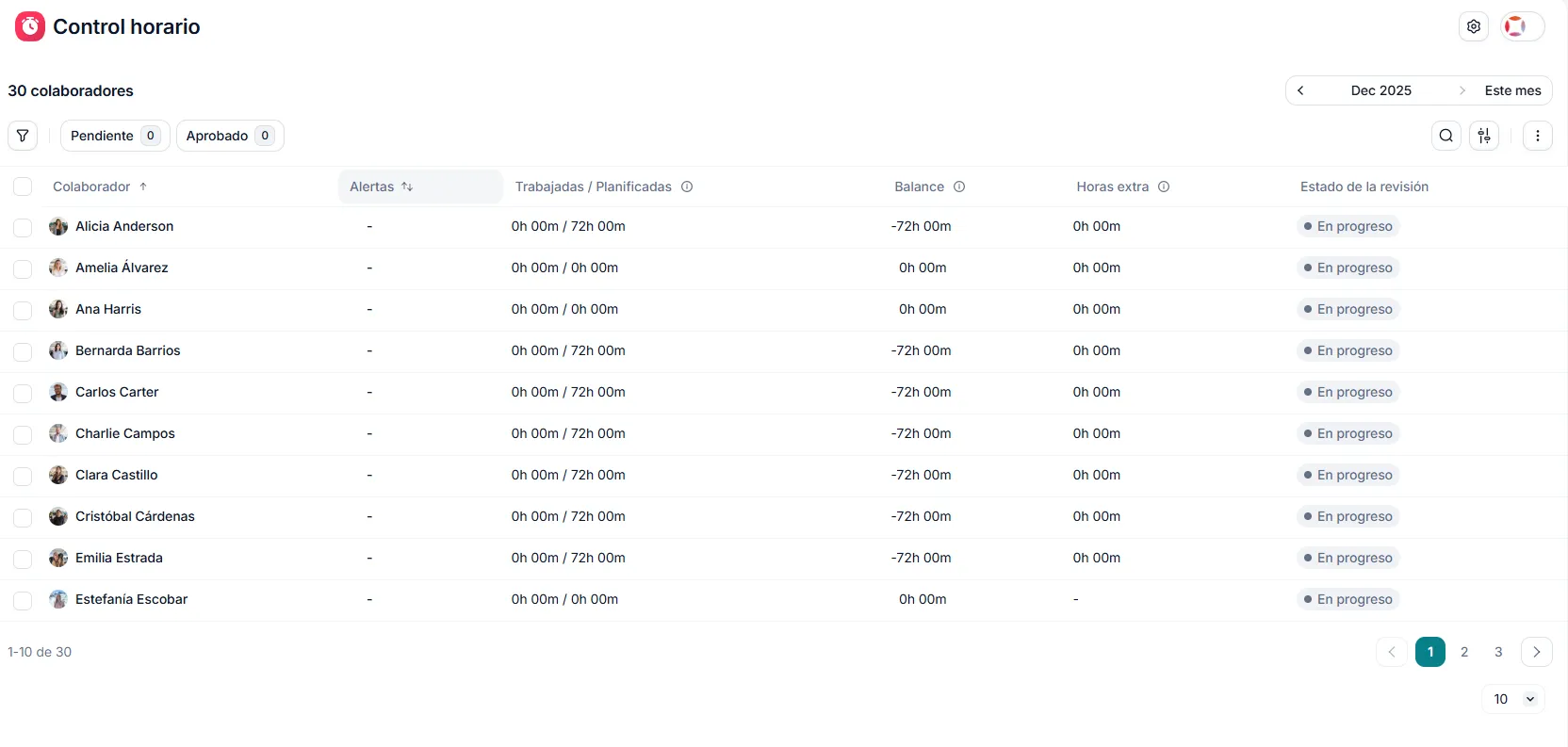
Cuando necesitas una vista de equipo, el panel de Control horario organiza los datos de todas las personas: tiempo trabajado, horas planificadas, alertas, horas extra y el estado de cada periodo. Esta pantalla te ahorra revisar archivo por archivo y te deja aprobar semanas completas con unos cuantos clics.
Y si tu operación maneja horas extra, Factorial aplica tus reglas internas: puedes elegir si el cálculo se basa en las horas del contrato o en las horas planificadas, definir cuándo se actualiza el saldo y programar cuándo debe reiniciarse.
Esto también ayuda a cumplir con lo que marca la Ley Federal del Trabajo sobre la jornada extraordinaria. Los artículos 66, 67 y 68 establecen que solo pueden trabajarse hasta tres horas extra por día, por un máximo de tres veces por semana, y que deben pagarse con el porcentaje correspondiente. Con el cálculo automático, el seguimiento ya no depende de ajustes manuales y se vuelve parte natural del sistema.
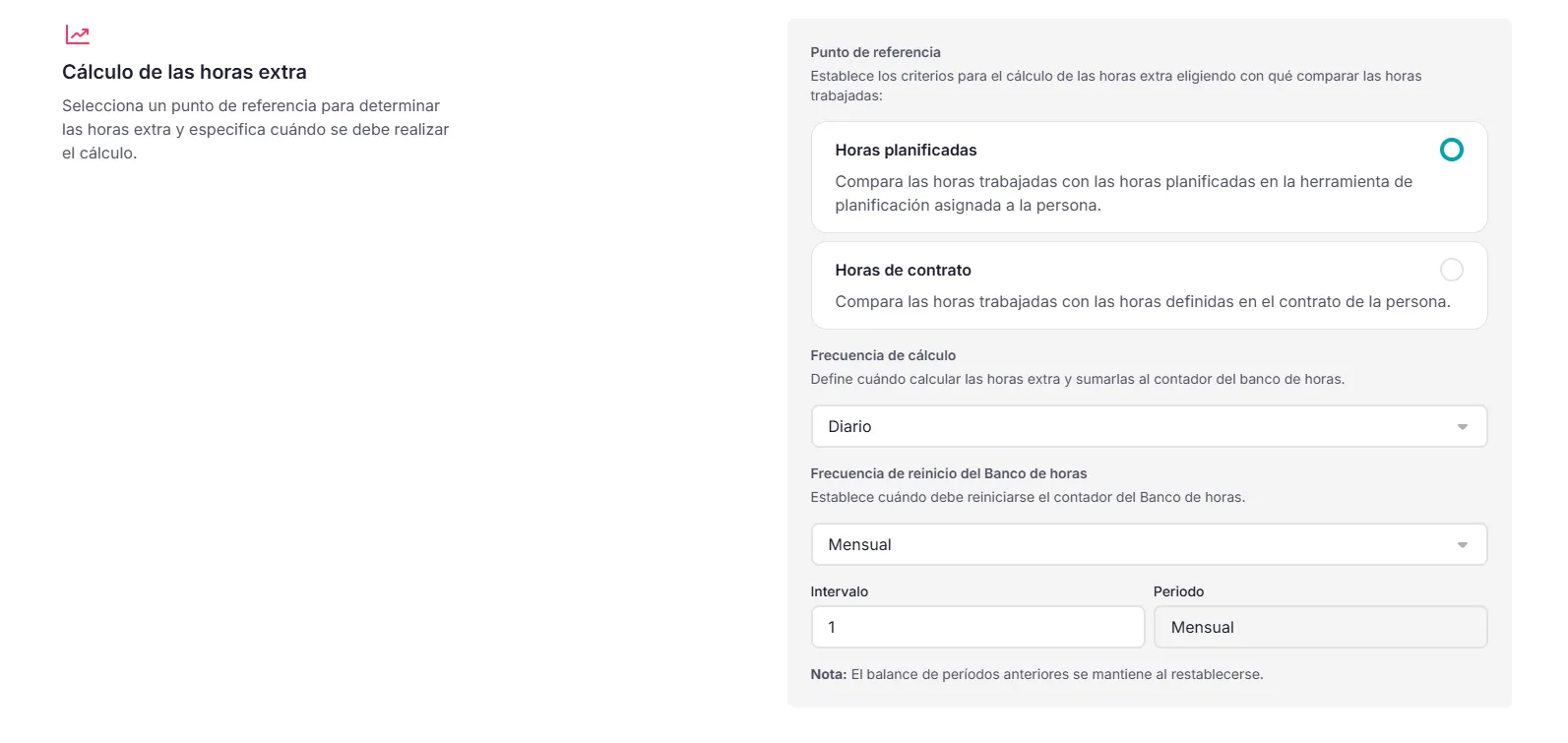
Con todo centralizado, el control de horas se vuelve mucho más claro, así tú revisas y apruebas y Factorial hace el resto.
Si ya quieres dejar atrás las hojas interminables y llevar un control de horas claro desde el primer día, prueba Factorial. Agenda una demo gratuita y ve cómo tu operación se vuelve mucho más sencilla.
Preguntas frecuentes sobre el control de horas trabajadas en Excel
1. ¿Cómo hago una plantilla en Excel para controlar horas trabajadas?
Con columnas de entrada, salida y una fórmula que reste ambos valores para obtener las horas del día.
2. ¿Cómo se calculan las horas extra en Excel?
Usa una fórmula que compare horas trabajadas vs. horas contratadas y sume solo el excedente.
3. ¿Qué pasa si las horas no cuadran en la semana?
Revisa entradas faltantes o celdas con formato incorrecto; suele ser un error de registro.
4. ¿Puedo usar Excel como control oficial de la jornada laboral?
Sí, siempre que el registro sea claro; para horas extra, aplica lo que marca la LFT (art. 66–68).
5. ¿Cuál es la forma más fácil de evitar errores en el control de horas?
Automatizar el registro con un software especializado como Factorial, de esta forma las horas se podrán calcular y validar en tiempo real.